Mostrando postagens com marcador Tutoriais. Mostrar todas as postagens

26 de maio de 2013


Aprenda a desmontar o gabinete Viker K90, da Handa Solution, para limpar ou trocar as ventoinhas.

Seja para limpeza preventiva ou para trocar as ventoinhas e usb's frontais que acompanham o gabinete, o processo de desmontagem é bem simples. Você precisará apenas de uma chave philips. Siga os passos a seguir com bastante atenção e cuidado para não danificar os componentes.
Usarei o meu como exemplo, mas acredito que os passos a seguir sirvam também para modelos parecidos da Handa Solution, como o Diablo ou o HAWK A2012.

Desde já, peço desculpas pelas fotos desfocadas.

Descrição do gabinete:
O Viker K90 acompanha 4 ventoinhas, sendo duas superiores e uma traseira usadas como exaustores, e uma frontal inferior usada para ventilação. A tampa lateral dá suporte para mais duas ventoinhas de 120, que podem ser usadas para jogar o ar para dentro.

Limpar as ventoinhas laterais e traseira é fácil, pois basta tirar a tampa do gabinete e desparafusá-las, mas com o tempo, além destas, as ventoinhas que acompanham o gabinete começam a acumular poeira nas hélices, tornando necessário tirá-las para limpeza.

Desmontando:
Vamos começar tirando as ventoinhas superiores, usadas para jogar o ar para fora:


Com o gabinete já aberto, repare que o compartimento que abriga as ventoinhas está preso por dois parafusos e também por encaixes. Repare que há também os parafusos que prendem as ventoinhas. Tire os parafusos, e após isso, segurando em cima da tampa, puxe-a para trás de forma a soltar os encaixes e liberá-la como na imagem abaixo:


Feito isso, você terá acesso às ventoinhas. Basta desencaixar os conectores de energia e retirá-las.


Agora vamos tirar a ventoinha frontal. O compartimento onde ela fica localizada está preso no gabinete apenas por pressão, sem parafuso algum. 

Olhando embaixo do gabinete, repare que há uma pequena abertura entre a base e o compartimento frontal. Basta puxá-la para liberá-lo. Tenha cuidado, pois nele estão presos os cabos do painel frontal.


Agora você tem acesso à ventoinha, à grade e à placa usb frontal. Basta tirar os parafusos que prendem as mesmas para soltá-las. 


Após ter tirado todas as ventoinhas, limpe-as ou troque-as da maneira que achar melhor. 
Para encaixar tudo, é só fazer os procedimentos inversos, sempre com muito cuidado para não danificar o gabinete.
Continue Lendo

29 de março de 2013


Sabe esse aparelhinho que a EAQ em parceria com a Anatel anda distribuindo para os voluntários do programa de testes de banda larga? Ele nada mais é do que um roteador wireless (se você não tinha percebido antes de ler isso, por favor, pare agora!) da TP LINK, modelo WR741ND V4 com sua firmware alterada. O aparelho é capaz de fazer tudo que um roteador sem fio comum pode fazer, mas devido à essa firmware, está limitado apenas à realizar testes de banda e enviar os dados aos servidores responsáveis.

MAAAASS... Nem tudo é perfeito, e há maneiras de reverter o processo de modo a usar o roteador normalmente, e eu sei que no fundo, beeeeem lá no fundo (talvez nem tanto), você quer fazer isso.
A seguir, você irá aprender o processo para usar o Whitebox como um roteador convencional.

FAQ:

Sério mesmo que dá pra botar uma distribuição do Linux num roteador?
Sim. Nesse caso, as distribuições devem ser chamadas de "firmwares", e são arquivos com pouco menos de 10 MB.

Quais as vantagens disso?
Um controle maior das suas configurações de rede, assim como a possibilidade de manter o seu roteador executando tarefas que antes eram destinadas ao computador, como rodar um cliente torrent por exemplo (para roteadores que possuam saída para um hd externo). Enfim, qualquer coisa que possa ser feita no Linux e não exija muita memória e poder de processamento

Quer dizer então que meu roteador é "tipo" um computador?
Sim, o mesmo possui processador, memória ram e memória para armazenamento de arquivos. Ambas em tamanhos minúsculos.

O processo é reversível?
Provavelmente sim. Possuo backup da firmware oficial e todos os arquivos necessários, só tô estudando uma maneira de fazer isso. Devido a isso, só FAÇA SE VOCÊ TIVER EXTREMA CERTEZA DO QUE ESTÁ FAZENDO.

Vou me ferrar com a Anatel se fizer isso? 
Não faço ideia. Se sim, você não me conhece e eu não tenho nada a ver com isso.

Necessário:

- Alguma noção de redes e configuração de servidores FTP ou HTTP.
- Um servidor HTTP (Apache, por exemplo) ou FTP, instalado e devidamente configurado.
- Um cliente Telnet (pode ser o do Windows).
- Firmware que deseja instalar no aparelho. Pode ser a oficial da TP-LINK, ou qualquer outra, tipo OpenWRT, DD-WRT ou Gargoyle  (já testei e vi que todas possuem versões compatíveis com este modelo).

PS: NÃO ME RESPONSABILIZO POR CAGADAS PROBLEMAS DERIVADOS DESSE PROCESSO, OK? CADA UM POR SI.

Você já deve ter tentado acessar o aparelho digitando algum ip no browser ou pelo menos ter tentado ver o gateway no dos né? Se não tentou, mais uma vez, não prossiga com este post.

A firmware deste roteador oculta seu gateway e não permite acesso pelo browser. Pesquisando internet afora, descobri um macete para acessá-lo, e daqui por diante vou dividir os passos para acessar e alterar a firmware do aparelho:

1 - Plugue o cabo do roteador numa das portas LAN e a outra extremidade na porta de rede do seu computador.

2 - Defina o ip da sua placa de rede cujo cabo está plugado para 192.168.1.2, por exemplo, ou qualquer outro que você deseje, diferente de 192.168.1.1, e deixe a máscara de rede padrão.

3 - Pressione o botão de ligar e em seguida vá pressionando o botão QOS (do lado da antena) repetidamente, até você ver o led do lado do power (que lembra uma estrela) piscando repetidamente.

4 - Após estar com o led piscando sem parar, use um cliente Telnet (se você não sabe como ativar e usar o do Windows, explicarei ao final do post) e mande conectá-lo ao endereço 192.168.1.1. Você verá a tela do OpenWRT customizado pela Samknows (mais a frente explico o que é isso).
Caso não veja, há algo errado.


5 - Digite "mount_root" (sem aspas) para montar o sistema de arquivos.

6 - Feito isso, dê um "cd /tmp" para trocar o diretório.

7 - Agora você deverá "puxar" a firmware que irá instalar no roteador. Como isso? Imagine que agora o roteador é um computador, e o seu computador, outro (oh really?) O que você irá fazer é simplesmente baixar um arquivo do outro. Uma dica é renomear a firmware baixada para um nome fácil, e no Telnet, dar os comandos para baixar a mesma.

Exemplos:  FTP:   wget ftp://192.168.1.2/pasta/firmware.bin
                 HTTP: wget http://192.168.1.2/pasta/firmware.bin

Onde "192.168.1.2" é o ip que você alterou anteriormente, "pasta" é sua pasta de transferência do servidor escolhido, e "firmware.bin" é a firmware que irá ser instalada.

8 - Após transferi-la, você deve escrevê-la. Para isso use os comandos a seguir:
mtd -r write /tmp/firmware.bin

9 - Se tudo der certo, você verá algo parecido com isso, e o aparelho será reiniciado.


Feito isso, espere o roteador ligar, cruze os dedos e tente acessá-lo pelo browser. Se você ver a tela da firmware que foi instalada, provavelmente terá dado tudo certo.

EXTRAS:

Usa Windows 7/8 e não está encontrando o Telnet? Nestas versões do Windows ele está desativado por padrão, para ativá-lo basta ir em programas e recursos > ativar ou desativar recursos do Windows > marque a caixa "Cliente Telnet" > Ok.

Samknows? What a Fuck?
Samknows nada mais é do que a empresa responsável pelo software de análises e testes de conexão (no caso, uma modificação do OpenWRT) adotado pelo Brasil. Os arquivos originais e toda a documentação do software podem ser encontrados aqui.

Pretendo fazer uma vídeo-aula sobre isso, mas como sou preguiço pra caramba e ando meio sem tempo (contraditório, não?), talvez, mais pra frente, num futuro não tão longe, quem sabe...

Dúvidas, sugestões, correções, opiniões? Comenta aê!

Traduzido, adaptado e explicado por mim mesmo.
Continue Lendo

26 de fevereiro de 2013


O modo AHCI (Advanced Host Controller Interface) permite melhor controle dos dispositivos SATA através da ativação de funções dos mesmos, tais como NCQ e HOT PLUG. Tal modo está desabilitado na maioria das placas-mãe atuais, e muitas vezes o usuário nem sabe da existência do mesmo.

(Este post será mais técnico que o normal, se você não sabe o significado de alguns termos como BIOS, SATA e IDE, sugiro que pesquise os mesmos ou pare por aqui, pois as chances de você não entender nada são grandes).

Antes da chegada do padrão SATA, os HD's e Drives de CD eram conectados através do padrão IDE. Com a popularização do SATA, os chipsets passaram a ser integrados com o AHCI, que nada mais é do que um controlador específico para os dispositivos SATA. Por questões de compatibilidade, o controlador AHCI vem desabilitado na maioria das placas-mãe atuais, o que faz com que o usuário muitas vezes nem saiba da existência do mesmo. Em duas explicações rápidas, eis o que acontece:

- O usuário instala um sistema operacional num HD SATA com o modo AHCI desativado, o que faz com que o sistema emule o HD como IDE, o que, com excessão da velocidade de escrita/leitura, não dá vantagem alguma se o compararmos com um dispositivo IDE.

- O usuário troca seu velho HD IDE por um no padrão SATA sem ativar o controlador AHCI. Suas velocidades de escrita/leitura irão aumentar, porém, os recursos implementados no padrão SATA não serão ativados pelo fato de que o HD estará sendo emulado como IDE.

Mas por que tal controlador vem sempre desativado? Pelo simples fato de que um HD SATA pode ser emulado como IDE, mas o contrário não pode ser feito, ou seja, se um usuário pluga um HD IDE com o controlador AHCI ativado, tal HD terá dificuldades para funcionar.

Ok, uso SATA, e como faço pra ativar isso e melhorar significativamente o desempenho do meu HD?

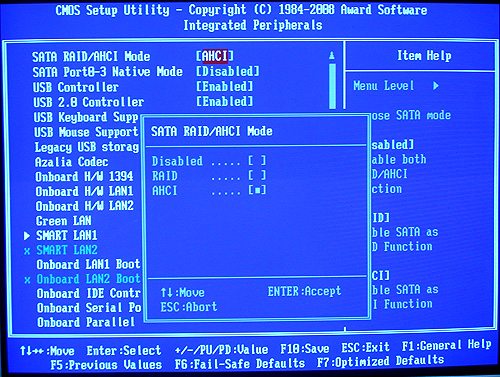
Primeiramente você precisará ativar o controlador na sua BIOS. Isso pode variar um pouco para cada placa-mãe, mas os menus e opções basicamente são os mesmos.

Abaixo algumas imagens que podem ajudar a localizar o recurso na sua BIOS:


Feito isso, há duas opções para fazer com que o controlador funcione corretamente:

Se você ainda não tem um sistema operacional instalado ou pretende trocar o mesmo, basta instalar o sistema normalmente com o controlador ativado. A maioria dos sistemas atuais irão reconhecer e instalar os drivers automaticamente, mas caso isso não aconteça e o sistema peça para você inserir uma mídia com os drivers do controlador, basta inserir o cd de drivers que acompanha sua placa mãe ou baixar os mesmos do site da fabricante, passar para um pen drive e inseri-lo no computador.

Se você já tem um sistema (considerando que o mesmo seja atual a ponto de reconhecer e instalar drivers de dispositivos automaticamente), segue abaixo alguns links para ativar o recurso sem precisar formatar o mesmo (apenas Windows pois ainda não sou expert em linux para falar sobre tal recurso).

No Windows 7: 

No Windows 8 (post em inglês):

O que você estará ativando juntamente com o controlador AHCI (clique nos links para ler sobre os recursos):

NCQ (Native Command Queuing, ou Comando Nativo de enfileiramento): Tecnologia que permite que vários comandos sejam recebidos e executados em fila de maneira ágil. Saiba mais

Hot Plugging ou Hot Swapping (algo como "Troca Quente"):  Permite que sejam adicionados  ou substituídos dispositivos SATA com o computador operando e sem a necessidade de reiniciar o mesmo para que sejam reconhecidos (assim como um pen drive). Saiba mais

Na prática, o AHCI me rendeu 0.2 pontos no índice de experiência do Windows e percebi um pequeno aumento de velocidade na transferência de vários arquivos simultâneos de uma partição para outra. 


Continue Lendo

1 de novembro de 2012


Após ter escutado relatos de várias pessoas dizendo que seus computadores estão lentos em determinadas tarefas e após dar muitas sugestões do que fazer para ao menos amenizar o problema, resolvi juntar as melhores dicas nesse artigo. Apesar de ser um assunto um pouco mais técnico, tentarei ser bem claro, para que todos que lerem possam identificar e resolver problemas de lentidão no Windows. As imagens abaixo, assim como os passos a serem seguidos, foram baseadas no sistema operacional Windows 8, lançado recentemente pela Microsoft. Porém, posso afirmar que em todas as outras distribuições do Windows, se houverem diferenças, serão mínimas e fáceis de serem identificadas.

Primeiramente, é necessário ao menos saber se a razão da lentidão está no sistema operacional, no hardware, ou em ambos. Neste post indicareis soluções apenas para o sistema operacional Windows. Caso tenha certeza que seu problema não está no sistema, procure um técnico de sua confiança (ou ao menos dê uma boa pesquisada na internet e tente resolver você mesmo).

As dicas abaixo são as mesmas que eu recomendaria ou faria caso alguém me pedisse, as ferramentas utilizadas estão todas presentes no próprio sistema, e na maior parte dos casos, resolvem uma boa parcela do problema, senão ele todo.

1 - Faça uma limpeza de disco, desfragmente-o e agende uma verificação de erros.

1.1 - Certamente grande parte dos usuários de Windows já devem ter ouvido falar disso, mas poucos devem saber do que se trata. Para entender o que é e como ocorre a fragmentação de disco, recomendo a leitura deste post: Entenda o que é e como ocorre a fragmentação do disco

Primeiramente, vamos procurar por arquivos inúteis que podem estar ocupando espaço desnecessário no sistema. Entre em Computador (ou "Meu Computador", para versões mais antigas do Windows), e clique com o botão direito sobre qualquer uma de suas unidades (C:, D:...).


Após isso, clique na opção "Limpeza de Disco", e aguarde o Windows fazer uma verificação dos arquivos que podem ser apagados.


Clique em "Limpar arquivos do sistema" para iniciar a limpeza. Caso deseje ver o que será apagado, selecione uma categoria de arquivos e clique em "Exibir arquivos".

1.2 - Agora vamos verificar e desfragmentar o disco. Feche a janela de limpeza do disco e na janela propriedades de disco clique na aba "Ferramentas" e depois clique em "Verificar".


O Windows irá fazer uma análise da unidade e dizer se é preciso fazer uma verificação de erros ou não. Caso a mensagem "Não é preciso verificar esta unidade" surja, fique a vontade para cancelar a operação, caso contrário, prossiga. Talvez seja necessário reiniciar o computador para concluir a verificação e reparação de erros.

Feito isso, clique na opção "Otimizar". (Se seu computador foi reiniciado e você não sabe como chegar até essa janela novamente, basta voltar ao começo deste passo e seguir as orientações).


O Windows irá listar suas unidades. Selecione a que deseja verificar se é necessário ser feito a desfragmentação e clique em "Analisar" (na maioria das vezes é a C:/, ou aquela onde você sempre instala seus programas). Após isso, o sistema irá mostrar a porcentagem do disco que está fragmentada. Mesmo que o valor seja considerado baixo, dependendo do tamanho da unidade tal valor poderá representar uma grande área fragmentada (em 100GB por exemplo, 10% de fragmentação corresponderia a 10GB, o suficiente para causar lentidão em diversos programas). Clique em "Otimizar" para iniciar o processo de desfragmentação e vá tomar um café e sair com seus amigos. O sistema poderá ser utilizado normalmente durante a desfragmentação, porém, seu uso não é recomendado, pois, imagine-se numa situação onde a empregada está arrumando os livros da sua estante enquanto você está retirando-os e bagunçando tudo novamente. É exatamente isso que você faz com o Windows ao acessar o disco rígido enquanto o mesmo está sendo "organizado".
O tempo de desfragmentação irá depender do tamanho da sua unidade e da porcentagem que se encontra fragmentada. Tenha paciência.

2 - Configure as opções de partida e verifique a quantidade de programas iniciando com o sistema.

A maioria dos computadores atuais - senão todos - possuem processadores com mais de um núcleo, e alguns usuários podem estar se queixando da demora na inicialização do sistema. O Windows, por padrão, vem configurado para utilizar apenas um núcleo do processador em sua partida. Neste passo, vamos configurá-lo para usar todos os núcleos e também remover os processos desnecessários da inicialização do sistema. (Se seu processador possui apenas um núcleo, vá para o passo 2.2. Caso não saiba a quantidade de núcleos, siga estes passos e aproveite para descobrir e configurar seus núcleos para a partida do sistema).

2.1 - Aperte simultaneamente as teclas Windows + R para abrir a caixa "Executar". (A tecla "Windows" nada mais é do que a que contém a janelinha, geralmente embaixo do "Z" e entre as teclas "Ctrl" e "Alt").


Na caixa que aparecerá, digite "msconfig" e dê enter. Irá abrir a janela de configuração do sistema. Clique na aba "Inicialização do sistema".

Serão listados os sistemas operacionais instalados no computador (caso haja mais de um), e as opções de inicialização dos mesmos. Selecione seu sistema e clique em "Opções avançadas".


Na janela seguinte, marque a caixa "Número de processadores" e selecione o máximo que seu processador puder oferecer - no meu caso, 3. "Mas isso não irá forçar o processador?" Não, essa configuração nada mais é do que fazer com que todos os núcleos do processador trabalhem juntos para executar determinada tarefa (nesse caso, a inicialização do sistema), assim como já acontece na maioria dos programas e jogos que você utiliza. Se quiser ter piedade, selecione menos núcleos, consequentemente seu sistema demorará mais para iniciar.


2.2 - Dê Ok, Aplicar, e vá para a aba "Inicialização de Programas". No Windows 8 você deverá clicar na opção "Abrir Gerenciador de Tarefas" para abrir uma janela semelhante à esta: 


Nessa versão do Windows, a janela de configuração de aplicativos que iniciam com o sistema é integrada ao Gerenciador de Tarefas do Windows. Nela serão listados todos os processos que iniciam com o sistema e em alguns deles poderá ser exibido o "Impacto na inicialização", que nada mais é do que o tempo que tal aplicativo leva para iniciar juntamente com o sistema. Para desabilitar programas indesejados basta selecioná-los e clicar no botão "Desabilitar". (No meu caso, desabilitei os processos referentes aos programas da Apple, e deixei habilitado o cliente torrent, pois desejo que meus downloads iniciem junto com o sistema.

No Windows 7 ou anterior, você verá uma janela parecida com esta, onde o processo para desabilitar aplicativos se dá desmarcando as caixinhas de seleção dos mesmos:


Após selecionar os aplicativos indesejados, clique em "Aplicar" para salvar suas configurações.

### DICAS ###
Se você é usuário de aplicativos da Adobe, com certeza irá encontrar ao menos um processo da mesma iniciando com o sistema. Desabilitar os mesmos pode tornar a inicialização bem mais rápida sem comprometer a funcionalidade de nenhum dos aplicativos, pois os mesmos, na maioria das vezes são processos que ficam buscando por atualizações em tempo real. Ao iniciar um programa, tal processo de atualização também será iniciado, sendo assim, não é necessário que o mesmo fique rodando o tempo todo.
O mesmo acontece com aplicativos da Google, Samsung, Nvidia, e várias outras companhias. Desativar esses processos não irá interferir no funcionamento do sistema, pois para um componente funcionar é necessário que o driver do mesmo esteja instalado corretamente. Tais drivers ficam localizados em outra pasta e são independentes de processos que inicializam com o sistema. Na barra de status do Windows são mostrados alguns processos em segundo plano, e clicando com o botão direito você poderá ver a opção para fechar os mesmos. Caso não saiba a função ou procedência de algum processo, pesquise pelo nome do mesmo na internet.


Exemplo: "Se eu clicar no processo da Nvidia, que foi iniciado junto com o sistema, minha placa de vídeo irá parar de funcionar?" Não, pois como já disse, os responsáveis pelo funcionamento de um periférico são os drivers, que são independentes desses programas que ficam rodando em segundo plano.
Na mesma janela de configurações do Windows, aproveite para clicar na guia "Ferramentas" e repare na quantidade de ferramentas de configurações que estão presentes no Windows. Dê uma estudada sobre algumas delas, caso deseje.
Na guia "Serviços", você terá acesso a todos os serviços disponíveis no sistema. Alguns deles também podem ser desativados, tais como o "Spooler de impressão" para uma computadores sem nenhuma impressora instalada ou o "Serviço de suporte a Bluetooth" em computadores que não oferecem o recurso. Isso também contribui para um melhor desempenho no sistema. Para ter mais opções de controle de serviços, segure as teclas Windows + R, digite "services.msc" e dê enter. 


CUIDADO, POIS, DIFERENTE DOS PROGRAMAS DE INICIALIZAÇÃO, OS SERVIÇOS INTERFEREM DIRETAMENTE NO FUNCIONAMENTO DO SISTEMA, E PODERÃO TORNÁ-LO INUTILIZÁVEL CASO SEJAM MANIPULADOS DE MANEIRA INCORRETA.

3 - Reduza os recursos visuais do sistema e configure a memória virtual

3.1 - O Windows vêm acrescentando cada vez mais recursos visuais em suas versões, deixando o sistema mais estilizado. Em computadores razoavelmente bons, todos os recursos podem ser ativados sem que haja uma redução de desempenho significativa no sistema, mas em computadores mais simples, talvez o excesso desses recursos possa atrapalhar na execução de outras tarefas. 

Para configurar os recursos visuais de acordo com o seu computador, pressione simultaneamente as teclas Windows + E, e clique com o botão direito em cima do ícone "Computador" (ou "Meu computador, em versões mais antigas do Windows), e entre na opção "Propriedades".

Na janela que abrirá, clique em "Configurações avançadas do sistema" e depois em "Desempenho".


Selecione uma das opções caso queira que o Windows configure os recursos visuais de acordo com seu computador, ou configure você mesmo, desmarcando as caixinhas dos efeitos e animações indesejadas. Na dúvida, vá testando seu sistema com configurações diferentes até encontrar a que melhor lhe agrade (com bom desempenho e sem muita perca de estilo).

3.2 -  Na mesma janela, após ajustar as opções visuais, vá até a aba "Avançado" e na seção "Memória Virtual" clique em "Alterar".


Será aberta a janela de configuração da memória virtual, que, basicamente, é uma parte do HD que será usada quando a memória ram estiver escassa. Por padrão, o Windows é ativado para gerenciar automaticamente essa memória. Mesmo em computadores com grandes quantidades de memória ram, é recomendado deixar a memória virtual ativada, pois determinados serviços do Windows necessitam da mesma para funcionarem corretamente. O ideal é que seja criada uma partição exclusiva para memória virtual, mas isso já se encaixaria em outro artigo A quantidade ideal de memória virtual pode ser definida pelo sistema ou manualmente pelo usuário. Para deixar o sistema gerenciá-la, basta deixar marcada a opção 
"Tamanho gerenciado pelo sistema". Não há um conceito definido sobre qual o tamanho ideal de memória virtual. Eu, com 4GB de ram, prefiro deixar essa opção desativada. Há quem diga que isso pode comprometer o funcionamento do sistema, mas até agora não me aconteceu nada do tipo. Minha dica é que em memórias inferiores à 2 GB seja definido 150% do total de memória ram para a memória virtual (ou 1,5 vezes, nesse caso, uma memória virtual para 2GB seria 3GB, pois 2*1.5=3). Em memórias superiores à 2GB, acredito que até 2GB de memória virtual são mais que o suficiente. Você pode usar as sugestões do Windows para ter uma ideia de quanto de memória virtual deixar disponível.


Não defina um valor muito alto, pois há quem diga que dessa forma o sistema poderá passar a priorizar o uso da memória virtual ao invés da ram, deixando o computador bem mais lento. Após definir os valores desejados, clique em "Definir" e reinicie seu computador.

4 - Desinstale programas inúteis e desfragmente o registro

4.1 - Dizem que muitos programas instalados no sistema podem afetar o desempenho do mesmo. Eu concordo parcialmente com isso, pois, se houverem muitos programas mas os mesmos não estiverem sendo executados, o desempenho do sistema não será afetado de forma significativa. O que poderá acontecer é o sistema tem um pouco mais de dificuldade para buscar os arquivos no HD devido a quantidade de coisas armazenadas, mas nada que vá realmente afetar o desempenho como muitos dizem por aí.

De qualquer forma, não há porque deixar instalados programas que nunca são utilizados ou que muitas vezes podem atrapalhar o uso de outros programas (tal como as famosas "toolbars" - barras que são instaladas nos navegadores e que são originadas por outros programas). 

Para ver a lista de programas e desinstalar os indesejados, segure as teclas Windows + R, digite "control", dê enter e acesse a opção "Programas e Recursos", ou apenas "Programas", dependendo de como estiver a exibição do seu painel de controle. 


Para desinstalar um programa, dê dois cliques sobre ele e siga as instruções do desinstalador.

###  DICAS ### 

Nessa mesma janela, há outros recursos interessantes, tais como "Exibir atualizações instaladas". Nela é possível ver todas as atualizações que foram instaladas e, caso ache que alguma tenha afetado de alguma forma o desempenho do sistema, basta desinstalá-la dando dois cliques sobre a mesma.
Outra opção ainda mais interessante é a de "Ativar ou desativar recursos do Windows".  Nela podem ser ativadas e desativadas diversos recursos nativos do Windows, tais como jogos, serviços em geral e até o famoso e muitas vezes odiado Internet Explorer. 

Para desativar o tão "mal falado" browser da Microsoft, basta desmarcar a caixinha do mesmo, dar ok e ser feliz :D

4.2 - Com a instalação e desinstalação de programas, que em sua grande maioria deixam rastros no sistema mesmo após serem desinstalados, o registro do Windows vai ficando bagunçado e cheio de entradas inúteis. O Windows não conta com uma ferramenta nativa para a desfragmentação do registro, mas existem diversas opções muito boas pela internet afora, usarei como exemplo o "Quicksys RegDefrag" (clique aqui para baixar). Instale o programa normalmente, e ao iniciar, clique sobre a opção "Desfragmentar Registro", e em seguida em "Analisar".


O programa recomendará que você deixe apenas ele aberto, pois a execução de outros programas poderá dificultar a análise do registro. Feito isso, basta clicar em "Desfragmentar". O Processo é muito mais rápido do que a desfragmentação de disco, e talvez seja necessário reiniciar o computador para que as alterações tenham efeito.

### EXTRAS ###

Todas as dicas aqui passadas foram feitas usando ferramentas do próprio Windows, sendo na maioria das vezes uma ferramenta para cada recurso. Pela internet existem diversos programas que podem executar todas essas tarefas de uma vez, sejam estes pagos ou gratuitos. Considero o Tune Up o melhor deles, mas existem várias alternativas que podem ser testadas e usadas conforme o gosto de cada usuário. Nesse link podem ser conferidas algumas delas (artigo em espanhol).

Seus problemas foram resolvidos? Restaram dúvidas ou sugestões? Comenta aí ;)
Continue Lendo

30 de abril de 2011


Com o surgimento do Windows 7, muitos usuários ficaram meio decepcionados quanto à questão da personalização do sistema. A nova versão do Windows estava repleta de novidades em sua interface, e só com os recursos oferecidos pelo sistema, já dava pra deixar o Windows com um visual bem exclusivo. Quanto à mudança do menu iniciar, tela de boot e de logon, os programas que faziam tais funções nas versões anteriores já não faziam o mesmo no Windows 7. Mas com o tempo, foram surgindo inúmeros softwares para personalização do sistema, alguns com apenas uma função, e outros que incluem várias opções de personalização no mesmo programa. Vou dar destaque para os quais eu uso, pelo fato de que tenho experiência com eles e assim posso ser mais objetivo.

Pra começar, a Microsoft oferece a "Galeria de Personalização", com temas, wallpapers e gadgets para o windows. Recomendado para usuários que desejam ter um sistema bonito sem gastar muito tempo e também para usuários menos experientes. Basta visitar o site e baixar o conteúdo desejado gratuitamente.

Sistema personalizado também inclui fontes personalizadas, para isso, recomendo o site NetFontes, com diversas opções de fontes separadas por categorias. Para quem deseja baixar logo um pacote com diversas fontes, basta dar uma procurada no google, são várias as opções.

E para aqueles que desejam gastar mais tempo para ter um sistema mais 'exclusivo', existem diversas opções de softwares, dos quais vou explicar alguns (na minha opinião, os melhores) abaixo (clique no título do programa para ir para a página de download).

Windows 7 Start Button ChangerO que esse programa faz é, basicamente, alterar o ícone do botão iniciar do Windows. O problema é que, assim como o Windows 7 Start Orb Changer, ele não vem com um pacote de ícones disponíveis, necessitando que o usuário baixe ou crie os seus próprios ícones. Para quem deseja criar seus ícones, pode ser usado qualquer programa de edição de imagens, desde que seja respeitado o tamanho de 65x167 pixels. Existe um software chamado "Start Orb Manager", que serve para a criação e gerenciamento de ícones para o menu iniciar, mas como nunca usei, não vou entrar em detalhes sobre o mesmo. Caso alguém queira saber mais, poderá consultar este link. 

A imagem pode ter até 3 variações do ícone, sendo que um será exibido quando o menu estiver inativo, outro quando o mouse estiver sobre o menu e o último quando o menu estiver aberto. Observe o menu abaixo:
Neste menu, o ícone do corinthians ficará sem estrela  alguma enquanto estiver inativo; quando o mouse for passado sobre ele, ficará com 2 estrelas, e quando o mesmo for aberto, aparecerão as 4 estrelas. Deu pra perceber que a ordem de exibição dos ícones é INATIVO, ATIVO e ABERTO, de cima para baixo, né?

Como esse programa faz alterações no "explorer.exe" (gerenciador de arquivos do Windows), será necessário rodá-lo como administrador e alterar as permissões do explorer. Para isso, recomendo seguir o TUTORIAL 4 DESTE LINK. Abaixo está a minha barra de tarefas com um menu iniciar personalizado.

Clique na imagem para ampliar


Windows 7 Start Button Animator
Como vocês deve ter notado no nome, esse programa insere um menu iniciar animado no Windows. Para isso, ele simplesmente oculta o ícone presente no sistema, e  insere uma imagem com a extensão .gif em seu lugar, além de ficar rodando na bandeja do sistema e ocupando memória, além de não ficar tão atraente assim. A vantagem dele é ser muito mais fácil de usar do que o Windows 7 Start Button Changer, pois basta selecionar qualquer imagem em .gif e clicar em apply.

Tweaks.com Logon Changer
Simples e objetivo, este programa altera a tela de logon do Windows. Basta abrí-lo, clicar em "Change Logon Screen" e selecionar a imagem desejada. Caso não goste do resultado, poderá voltar a tela padrão do Windows clicando em "Revert to Default Logon Screen".
Clique na imagem para ampliar
Infelizmente, no Windows 7 ainda não é possível alterar a tela de boot, mas acredito que com o tempo alguém descubra como o Windows trabalha com essa tela e desenvolva um software para modificação da mesma.

Este software junta seus atalhos e arquivos em uma barra semelhante à dos sistemas Mac. Nela podem ser aplicadas várias skins, e a mesma é totalmente configurável. Não é nada difícil de usá-la, mas caso tenha dúvidas, basta clicar no link para download, onde será fornecida informações sobre o programa.
Clique na imagem para ampliar

Este programa nada mais é do que um editor de ícones. Com ele você pode transformar qualquer imagem em ícone, ou fazer o seu do zero. Também é muito fácil de ser usado, se você já mexeu com qualquer editor de imagens, vai se familiarizar com ele. Para uma explicação detalhada de como usar, há este vídeo (em espanhol, porém de fácil entendimento).

No mesmo estilo do IcoFX, porém, voltado para a edição de cursores (seta do mouse). Muito fácil de mexer, porém, o programa apenas cria, e não altera os cursores, isso deve ser feito pelo próprio Windows. Não tem segredo algum, basta seguir este tutorial (é voltado para o windows XP, mas os procedimentos são os mesmos no Windows 7).

Dica: você também pode baixar pacotes de cursores na internet, caso não queira fazer o seu.

Este programa oferece diversas opções de skins para o Windows, que podem mudar desde as cores da barra de tarefas até os ícones do sistema, além de permitir que o usuário faça sua  própria skin e poste na internet para que outras pessoas baixem. 
Clique na imagem para ampliar
Este é o mais chato de mexer, mas, consequentemente, é o que gera o melhor resultado.
O Rainmeter trabalha com skins editadas em uma linguagem padrão, que pode ser combinada com imagens, páginas da web, programas, etc. Recomendo apenas para usuários com um certo nível de experiência, pois esse programa exige paciência e conhecimentos básicos de programação. Para quem está começando, recomendo assistir esse vídeo para ter uma noção de como funciona o programa.As skins podem ser baixadas da internet ou feitas pelo usuário. Recomendo dois sites com um grande acervo de skins: O Deviant Art e o Customize.org.

Além de todos esses programas, existem também os métodos básicos de personalização, como a mudança do wallpaper e descanso de tela, gadgets e temas do Windows. Para wallpapers e descansos de tela, recomendo novamente o Deviant Art, pois contém um bom e grande acervo de imagens postadas por outros usuários e que podem ser baixadas gratuitamente, além de permitir que você também poste as suas.

E não esquecendo dos gadgets e temas do Windows, a Microsoft fornece vários deles na "Galeria de Personalização", mas, com uma rápida pesquisa no Google, também podem ser encontradas várias opções que não estão no site da Microsoft. 

Abaixo deixo um print do meu desk, que, após algumas horas de trabalho, ficou organizado e bonito :D

Clique na imagem para ampliar
Para chegar nesse resultado, combinei os Gadgets do Windows com algumas skins do Rainmeter junto com um Wallpaper encontrado no Deviant Art.

Existem várias outras formas de deixar o Windows mais "a sua cara", tais como mudar a skins de players, navegadores e programas, e alterar ícones dos mesmos, porém, não vou me afundar neste assunto pois isso já daria outro post.

Enfim, para se ter um sistema customizado, é necessário ter criatividade e, dependendo de qual seja o resultado que queira chegar, muita paciência.

Caso tenha dúvidas em relação à algum programa ou queira saber mais sobre personalização de sistema, não deixe de entrar em contato comigo através deste Formulário de Contato, ou também pelo Twitter.
Continue Lendo