Mostrando postagens com marcador Dicas. Mostrar todas as postagens

15 de outubro de 2013


Reta final para os vestibulares, alguns estão se preparando rigorosamente, outros nem tanto (meu caso), mas sempre há aquela dúvida sobre o quão prontos estamos para enfrentar as provas.
O conceito de "preparação para o vestibular" mudou muito nos últimos tempos, ao meu ver. Hoje podemos contar com ferramentas incríveis que podem auxiliar ou até mesmo substituírem os estudos tradicionais (aqueles feitos na base dos livros e cadernos), tais como sites e blogs voltados ao assunto, simulados online que podem ser feitos tanto nos pc's quanto nos portáteis (tablets, smartphones), e canais no Youtube que oferecem aulas dignas de um cursinho. Separei alguns que estão me ajudando muito nos estudos, todos com conteúdo inteiramente grátis. 


Aula Livre

O Aula Livre é um portal de aulas preparatórias para o Enem, que conta com materiais de apoio em pdf e questões que medem o aproveitamento das aulas (para ter acesso aos materiais é necessário assistir as aulas pelo site).


Descomplica

Assim como o aula livre, o descomplica é um portal de aulas, porém, com conteúdos pagos. Apesar disso, há uma série de aulas interessantes em seu canal:


Os canais abaixo merecem destaque pela dedicação e empenho dos professores que o mantêm, por darem atenção aos seus "alunos virtuais" sempre que necessário.


Vestibulândia

Mantido por Nerckie, o canal oferece aulas de matemática com qualidade e didática insuperáveis. Sem dúvida uma das melhores ferramentas que podem ser usadas para o estudo de exatas. Para quem sente dificuldades em lembrar de conteúdos básicos, há a série "Matemática Zero" com diversas aulas sobre o assunto. 

Física Total

Criado por Ivys, conhecido professor de física de Pernambuco, o canal contextualiza o estudante nos fenômenos da física tornando-a agradável de estudar.

Continue Lendo

13 de outubro de 2013


Quem está acostumado a emular joysticks no Windows para rodar alguns jogos no pc de maneira semelhante aos consoles, já deve conhecer programas como o Xpadder e o JoyToKey. O Xpadder era uma ótima solução até os tempos de Windows XP, porém, nas versões do Windows 7 para cima o mesmo deixou de ser atualizado e passou e enfrentar problemas de compatibilidade, sendo necessária toda uma "gambiarra" para fazê-lo funcionar. O JoyToKey, apesar de estar funcionando, não oferece boa compatibilidade com alguns joysticks (no meu caso, não deu suporte aos gatilhos do joystick de Xbox 360 - RT e LT).

Procurando uma alternativa totalmente funcional para o Windows 8, encontrei o Pinnacle Game Profiler, simplesmente o melhor emulador de joysticks que já vi. Além de reconhecer praticamente todos os joysticks e configurá-los automaticamente (sem ser necessário fazer todo o mapeamento de teclas como nos softwares anteriores), o programa permite que se crie perfis de configuração para cada jogo, e eis a jogada de mestre: você pode baixar as configurações diretamente pelo programa, bastando apenas procurar pelo jogo na página do programa. O joystick será automaticamente configurado para oferecer a melhor experiência de maneira semelhante à dos consoles de acordo com cada game. 


O programa permite que se controle o Windows pelo joystick, além de possuir diversas outras funções. Recomendo para games mais antigos, dos tempos de PS2, por exmplo (já que os games mais atuais reconhecem os joysticks oficiais sem a necessidade de usar emuladores). Funcionou perfeitamente com games como Guitar Hero 3, Guitar Hero World Tour e GTA San Andreas, deixando-os controles totalmente iguais aos do Playstation 2. 
RESUMINDO: O PINNACLE GAME PROFILER DÁ UM PAU EM QUALQUER OUTRO EMULADOR DE JOYSTICKS QUE VOCÊ JÁ TENHA USADO.


(Siga as instruções do arquivo "readme" para instalar e ativar.)

(Versão para testes, totalmente funcional, com tempo de uso limitado.)

Se o programa funcionou corretamente e você passará a usá-lo daqui para frente, ou se você não conseguiu instalar por não manjar das manjarias de um software crackeado, adquira uma licença do mesmo, são apenas 10 dólares ;)
Continue Lendo

4 de junho de 2013

Professor cria e ensina métodos de fácil assimilação para alunos que tem dificuldade em matemática ou que desejam ganhar tempo em vestibulares e concursos públicos. 

Pesquisando sobre técnicas de memorização para resolver exercícios de matemática no menor tempo possível, encontrei uma série de vídeo aulas do professor Márcio Barbosa. O cara simplesmente é um gênio da matemática, e desenvolveu métodos fáceis de assimilar e para serem usados no menor tempo e espaço possível (talvez você se lembre dele há algum tempo atrás em tudo quanto era canal de tv, dando aulas nas ruas).

No youtube há diversas vídeo aulas, além de uma série de dvd's chamada "Descomplicando a Matemática" com 9 discos, cujo link para download via torrent está logo abaixo.

Confira uma aula sobre resolução de frações de uma maneira bem mais fácil do que aquela que te ensinaram na escola:


PS: Para as aulas do youtube, recomendo seguir a sequência correta.
Se não souber baixar por torrent, clique aqui.
Continue Lendo

26 de maio de 2013

Seja para vestibulares ou concursos, a internet é uma ótima ferramenta para estudos, mas diante de tanto material oferecido, onde encontrar conteúdo bom o suficiente para estudar? 


Desde que ingressei na vida de vestibulando, fui selecionando e arquivando alguns links que estão sendo úteis para ajudar nos estudos, seja para vestibulares ou concursos. Confira alguns deles:
Continue Lendo

29 de abril de 2013

Saiba pesquisar de maneira eficiente, usando os termos corretos e obtendo as respostas desejadas.

Sim, é esse mesmo o assunto do artigo: como pesquisar no Google. E não, não falarei sobre "como baixar arquivos pelo Google" ou "segredos do Google".

Diariamente lido com pessoas que me fazem umas perguntas meio óbvias e, quando não sei responder, pesquiso no Google e geralmente em menos de meio minuto encontro a resposta. Aí fico pensando: "qual é a dificuldade da pessoa em fazer isso?" E ao perguntar, na maioria das vezes a pessoa diz já ter pesquisado e não ter encontrado a resposta.

Apesar dos sistemas de busca estarem cada dia mais sofisticados e fáceis de usar, eles ainda dependem do "fator humano" para trabalharem, e se esse fator não fizer sua parte de maneira correta, fica impossível para o sistema fazer sua parte. Em outras palavras, se o usuário não fizer sua pesquisa de maneira correta, é impossível para o buscador dar os resultados corretos.

Pois bem, darei algumas dicas sobre as melhores maneiras de fazer sua pesquisa para ter resultados direcionados ao que deseja encontrar. 
"Mas Greg, não é só digitar o que você quer que o Google te dará?"
Basicamente sim, mas nem tudo será dado assim de maneira tão fácil, e é preciso inserir os termos de maneira correta. Se você consegue encontrar tudo, então você sabe usar esses termos e não precisa continuar lendo isso.

Primeiramente, faça um mapa mental, ou seja, tente traçar os caminhos em que você iá percorrer, desde o começo até onde você deseja chegar. Se preciso, coloque num papel para aprender, isso vai ser útil para qualquer outra coisa em sua vida. Comece respondendo as perguntas "o que", "onde" e "como".

Imagine você querendo saber qual o nome do programa reprodutor de músicas quem vem com o Windows (o Media Player). Agora imagine você perguntando isso para uma pessoa:


Se sua pergunta for igual à qualquer uma dessas acima, talvez uma pessoa consiga te responder, pois ela irá se basear nos relacionamentos anteriores, nas suas expressões, no seu modo de dizer, etc.

Agora imagine como ficaria sua pesquisa: seria algo parecido com as questões acima (clique nelas para ver os resultados)? Se sim, você está no caminho errado, pois um sistema de buscas ainda não é capaz de agir como um humano, e está limitado a te dar respostas baseadas em atividades pré-programadas, e talvez faça uso de suas informações na internet para aprimorar os resultados (como histórico de pesquisas anteriores, resultados clicados, perfis em redes sociais, localização e etc).

Usando um mapa mental para chegar na pesquisa correta:

O que?
Baixar um programa reprodutor de músicas

Onde?
No computador

Como?
Clicando sobre a música para ela abrir com esse programa e ser reproduzida

Tendo respondido essas perguntas de maneira bem definida, separe os termos que melhor identificam cada uma das respostas, aqueles que identificariam a pergunta sem o restante da resposta. Exemplo:

programa - reprodutor - músicas - computador - clicar - reproduzir

Agora, monte possíveis questões usando termos derivados das palavras acima, como por exemplo:

download reprodutor de músicas computador
download player músicas computador
baixar player músicas computador

Nestes exemplos, tirei as preposições "de" e "para", que podem ser substituídas podem ser alteradas uma pela outra sem perder o significado, alterei as palavras chave "download" e "reprodutor" por outras com mesmo significado e elimiminei os termos óbvios ("clicar" e "reproduzir", considerando que para todos os players será necessário clicar sobre a música para que ele a reproduza).Clique sobre eles para ver as diferenças nos resultados. Notou que em todos eles os resultados foram iguais ou semelhantes? Isso ocorre devido aos termos utilizados abrangerem o assunto de uma maneira universal, dando a possibilidade de você não só encontrar o que desejava como descobrir outros assuntos parecidos.

O segredo é saber definir as palavras-chaves de sua pesquisa de maneira que possam abranger todos os resultados possíveis pertencentes ao que você deseja. Vá tentando com diferentes termos, repare na diferença dos resultados, entenda como o buscador trabalha. Com o tempo você encontrará tudo o que deseja (e o que não deseja também) na internet.

E o principal: é preciso ter senso crítico. Saber diferenciar a seriedade de um artigo é essencial. Não saia levando a sério tudo que encontrar pela internet, pois muitas vezes, mesmo pesquisando de maneira correta, você encontrará resultados que fogem do assunto, graças a vários fatores utilizados pelos buscadores para classificar os resultados. Leia MUITO, nem que sejam gibis, aprenda a raciocinar, planejar rotas para seus planos, e saiba por onde começar e onde quer terminar. Como prosseguir você irá aprender com o tempo.

Bom, por hoje é isso, talvez, outro dia, eu faça um artigo com outras dicas para obter mais do Google ou de outros buscadores.
“Como se cria filtro? Com educação e cultura. Não há mágica. Para criar senso crítico, há que se conhecer. Pouco vale ter acesso à informação se não há estofo para julgá-la.”
Zeca Baleiro, revista IstoÉ, 28/04/10
Continue Lendo

26 de fevereiro de 2013


O modo AHCI (Advanced Host Controller Interface) permite melhor controle dos dispositivos SATA através da ativação de funções dos mesmos, tais como NCQ e HOT PLUG. Tal modo está desabilitado na maioria das placas-mãe atuais, e muitas vezes o usuário nem sabe da existência do mesmo.

(Este post será mais técnico que o normal, se você não sabe o significado de alguns termos como BIOS, SATA e IDE, sugiro que pesquise os mesmos ou pare por aqui, pois as chances de você não entender nada são grandes).

Antes da chegada do padrão SATA, os HD's e Drives de CD eram conectados através do padrão IDE. Com a popularização do SATA, os chipsets passaram a ser integrados com o AHCI, que nada mais é do que um controlador específico para os dispositivos SATA. Por questões de compatibilidade, o controlador AHCI vem desabilitado na maioria das placas-mãe atuais, o que faz com que o usuário muitas vezes nem saiba da existência do mesmo. Em duas explicações rápidas, eis o que acontece:

- O usuário instala um sistema operacional num HD SATA com o modo AHCI desativado, o que faz com que o sistema emule o HD como IDE, o que, com excessão da velocidade de escrita/leitura, não dá vantagem alguma se o compararmos com um dispositivo IDE.

- O usuário troca seu velho HD IDE por um no padrão SATA sem ativar o controlador AHCI. Suas velocidades de escrita/leitura irão aumentar, porém, os recursos implementados no padrão SATA não serão ativados pelo fato de que o HD estará sendo emulado como IDE.

Mas por que tal controlador vem sempre desativado? Pelo simples fato de que um HD SATA pode ser emulado como IDE, mas o contrário não pode ser feito, ou seja, se um usuário pluga um HD IDE com o controlador AHCI ativado, tal HD terá dificuldades para funcionar.

Ok, uso SATA, e como faço pra ativar isso e melhorar significativamente o desempenho do meu HD?

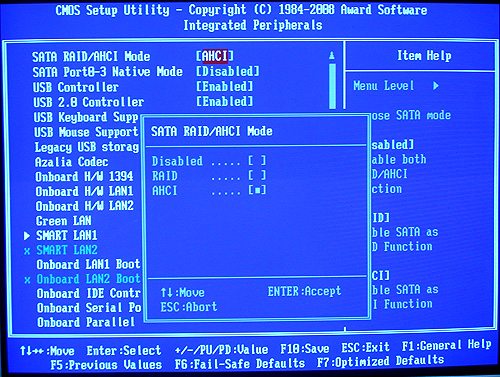
Primeiramente você precisará ativar o controlador na sua BIOS. Isso pode variar um pouco para cada placa-mãe, mas os menus e opções basicamente são os mesmos.

Abaixo algumas imagens que podem ajudar a localizar o recurso na sua BIOS:


Feito isso, há duas opções para fazer com que o controlador funcione corretamente:

Se você ainda não tem um sistema operacional instalado ou pretende trocar o mesmo, basta instalar o sistema normalmente com o controlador ativado. A maioria dos sistemas atuais irão reconhecer e instalar os drivers automaticamente, mas caso isso não aconteça e o sistema peça para você inserir uma mídia com os drivers do controlador, basta inserir o cd de drivers que acompanha sua placa mãe ou baixar os mesmos do site da fabricante, passar para um pen drive e inseri-lo no computador.

Se você já tem um sistema (considerando que o mesmo seja atual a ponto de reconhecer e instalar drivers de dispositivos automaticamente), segue abaixo alguns links para ativar o recurso sem precisar formatar o mesmo (apenas Windows pois ainda não sou expert em linux para falar sobre tal recurso).

No Windows 7: 

No Windows 8 (post em inglês):

O que você estará ativando juntamente com o controlador AHCI (clique nos links para ler sobre os recursos):

NCQ (Native Command Queuing, ou Comando Nativo de enfileiramento): Tecnologia que permite que vários comandos sejam recebidos e executados em fila de maneira ágil. Saiba mais

Hot Plugging ou Hot Swapping (algo como "Troca Quente"):  Permite que sejam adicionados  ou substituídos dispositivos SATA com o computador operando e sem a necessidade de reiniciar o mesmo para que sejam reconhecidos (assim como um pen drive). Saiba mais

Na prática, o AHCI me rendeu 0.2 pontos no índice de experiência do Windows e percebi um pequeno aumento de velocidade na transferência de vários arquivos simultâneos de uma partição para outra. 


Continue Lendo

2 de novembro de 2012


Após algumas horas de download e uma instalação toda coloridinha que deu até vontade de escutar Restart - só que não - , dei uma bela de uma "fuçada" no novo sistema operacional da Microsoft, tratado com vanglória por uns e odiados por outros. Inicialmente, fiquei surpreso, pois a nova interface, batizada de "Metro" pode ser considerada diferente de tudo que você já deve ter visto no quesito sistemas operacionais para computadores pessoais. Se ao ver a imagem acima você pensou "nossa, isso deve ficar ótimo em um monitor touchscreen!", parabéns, pois é justamente isso que a Microsoft deseja: fazer você gastar dinheiro.

Minha primeira reação foi: "Cadê o botão iniciar? Cadê o "X", o "quadradinho" e o "tracinho" na barra superior? Aliás, cadê a barra superior? E a inferior?".

Não há nada disso na nova interface do Windows, tudo é controlado por gestos, sejam eles feitos com seus dedos (num monitor touchscreen, obviamente) ou com o ponteiro do mouse. No primeiro uso o próprio sistema já dá uma introdução sobre os principais gestos, tais como levar o ponteiro para o canto superior ou inferior direito para abrir um menu vertical e um quadro com  (que pode ser chamado através do atalho "Windows + C").

Ao abrir um aplicativo e levar o ponteiro para cima, a seta assume o formato de uma "mãozinha", é com ela que você irá arrastar suas janelas para ter os efeitos desejados. Eis alguns deles:

** Jogar a janela para baixo fecha o aplicativo
** Jogar para a esquerda ou direita faz com que o aplicativo seja redimensionada de forma a ocupar uma parte da tela. O tamanho dessa parte dependerá do aplicativo.

Aplicativo de músicas redimensionado à esquerda, e o novo Internet Explorer 10 ocupando o restante do espaço à direita e exercendo a única função para a qual foi feito.

Outros gestos úteis e que não são explicados no primeiro uso do sistema são:
** Ponteiro no canto inferior do lado esquerdo para ir para a nova interface
** Ponteiro no canto superior esquerdo mostra uma pequena visualização do aplicativo aberto anteriormente, e se deslizado para baixo, mostra uma prévia de todos os aplicativos abertos.
Para os veteranos da Microsoft, nessa nova versão do Windows alguns atalhos usados nas versões anteriores podem ser muito úteis, pois as vezes podem tornar a execução de algo mais rápida do que ficar procurando o aplicativo desejado pela nova interface que inicialmente pode ser confusa.
Aqui vão alguns deles:
 - "Windows + R" abre a caixa "Executar". Por ela é possível abrir qualquer programa e ferramenta do Windows, bastando digitar o nome do processo e dar enter. Vou listar aqui alguns comandos que podem ser úteis:
control: abre o painel de controle
mspaint: abre o Paint (editor de imagens do Windows)
regedit: abre o editor de registros do Windows
cmd: chama o console do sistema
notepad: abre o bloco de notas
wmplayer: abre uma versão do Media Player semelhante ao dos sistemas anteriores.
Além desses, há uma infinidade de outros comandos. Dê uma pesquisada pela internet caso queira saber mais deles.
 Atalhos de teclado que também podem ser úteis:
Windows + E: Abre o Explorer (Gerenciador de arquivos do Windows)
Windows + Pause Break: Abre uma tela com informações sobre o sistema
Windows + Tab: Alterna entre os aplicativos abertos de uma nova maneira proposta pelo Windows 8
Alt+Tab: Alterna entre os aplicativos abertos à velha maneira do Windows.
Windows + D: Chama a Área de Trabalho (sim, ela ainda existe).
Com todos esses atalhos memorizados, você não terá muitas dificuldades para trabalhar com o novo Windows.
 A Microsoft optou por deixar a velha área de trabalho do Windows como um aplicativo, cujo ícone está presente na interface inicial. Clicando nela, você volta ao velho estilo do Windows, com barra superior e inferior, ícones de fechar, maximizar e minimizar, e todo o resto com o qual você já deve ter se acostumado, porém, sem o botão "Iniciar", por isso a necessidade de saber alguns atalhos.
A velha área de trabalho do Windows, agora sem o botão "Iniciar"
O Windows 8 pode ser considerado um velho Windows com coisas novas (ok, todas as versões do Windows seguem este conceito), e uma das funções mais interessantes é a integração com uma conta da Microsoft (você pode usar seu velho email da Hotmail para sincronizar suas informações com o sistema) e sua senha de acesso ao Windows será a mesma usada em seu email (fato que gerou discussões à respeito de segurança, já que acredita-se que as senhas ficam armazenadas no sistema), e através dessa conta fazer o sistema se integrar com outras contas, tais como Facebook, Twitter, Gmail, Linkedin, e outras. O mais legal é ter acesso às informações dessas contas, como e-mails, notificações e mentions, direto da nova interface.
Há também vários aplicativos legais integrados ao Windows, tais como "Notícias, Clima, Finanças, Mensagens, Mapas, e uma loja, onde podem ser baixados novos aplicativos no estilo App Store.
Aplicativo "Clima" mostrando que feriado com sol em Ubatuba é para os fracos.
Sobre compatibilidade, estou usando perfeitamente tudo o que já utilizava na versão anterior do Windows, e só não funcionou neste novo o que já não funcionava nos outros mesmo. Alguns programas receberam atualizações para interagirem com a nova interface, e ficaram ainda melhores.
Dúvidas, críticas ou sugestões sobre a nova "obra" da Microsoft? Comenta aí ;)
Continue Lendo

11 de novembro de 2011

Sim, mais uma rede social... mas para aqueles que acham que o mundo já está cheio delas, eis que chega um novo conceito: o Grunix.

Basicamente, a rede possui quase todos os recursos de qualquer outra, exceto por uma novidade que poderá agradar muita gente: a possibilidade de enviar torpedos sms para qualquer um da sua lista de amigos (desde que esta pessoa tenha seu número de celular cadastrado na rede). E podem ficar tranquilos, pois nem mesmo os seus amigos poderão ver o número do seu celular, o próprio sistema do Grunix se encarrega de enviar sms's sem que o remetente e o destinatário vejam os números.

Ao que me parece, a rede está no ar há pouco tempo, e já tem bastante gente cadastrada. O que me chamou a atenção foi um link no rodapé da página que permite que o usuário envie sugestões para os desenvolvedores, ou seja, com a colaboração de todos, as chances de que a rede alcance o sucesso são grandes. (OBS: Será a primeira rede social brasileira á obter sucesso  /vidente ).

Se cadastrar no Grunix é muito fácil, assim como sair mandando sms's para todos os seus amigos.
Se você ainda não tem seu cadastro, corre lá e faz, é bem rápido, e caso já tenha, fique à vontade para me adicionar:  http://grunix.com.br/greggw

=D 
Continue Lendo

6 de maio de 2011


Dando a minha vasculhada diária pela internet, ao pesquisar sobre o funcionamento de não lembro o quê, fui parar no HowStuffWorks, um site com um grande acervo de textos que explicam sobre o funcionamento de diversas coisas de várias áreas, com uma linguagem fácil de ser compreendida. Abaixo está a descrição do site, feita pela equipe do próprio site:

"O HowStuffWorks é o melhor lugar para descobrir como as coisas funcionam. Fundado em 1998 por Marshall Brain, professor da Universidade Estadual da Carolina do Norte, o site tem crescido continuamente. Sua importância é reconhecida pelo público e pelos meios de comunicação, o que é atestado pelos diversos prêmios recebidos pelo site.
De motores de carros a ferramentas de busca, de telefones celulares a células de energia,  milhares de assuntos são explicados pelo HowStuffWorks. Nenhum tópico é grande ou pequeno demais para ser destrinchado pela nossa equipe...ou para você entender. Além dos textos de fácil compreensão, os artigos do HowStuffWorks usam infográficos e animações para analisar cada tópico de maneira clara, simples e objetiva.
Há outra ferramenta importante nas páginas do HowStuffWorks - o Guia de compras. Escrito por especialistas independentes, o Guia de compras mostra de maneira simplificada o que deve ser considerado na hora da compra de um produto.
Com sede em Atlanta (Geórgia, nos EUA), o HowStuffWorks é desde 2003 parte do Convex Group, empresa de mídia e tecnologia. No Brasil, o quartel-general do HowStuffWorks fica em São Paulo."

 fonte: http://www.hsw.uol.com.br/sobre-hsw.htm
 
Muito recomendado para quem quer aprofundar seus conhecimentos em alguma ou diversas áreas.
Continue Lendo

30 de abril de 2011


Com o surgimento do Windows 7, muitos usuários ficaram meio decepcionados quanto à questão da personalização do sistema. A nova versão do Windows estava repleta de novidades em sua interface, e só com os recursos oferecidos pelo sistema, já dava pra deixar o Windows com um visual bem exclusivo. Quanto à mudança do menu iniciar, tela de boot e de logon, os programas que faziam tais funções nas versões anteriores já não faziam o mesmo no Windows 7. Mas com o tempo, foram surgindo inúmeros softwares para personalização do sistema, alguns com apenas uma função, e outros que incluem várias opções de personalização no mesmo programa. Vou dar destaque para os quais eu uso, pelo fato de que tenho experiência com eles e assim posso ser mais objetivo.

Pra começar, a Microsoft oferece a "Galeria de Personalização", com temas, wallpapers e gadgets para o windows. Recomendado para usuários que desejam ter um sistema bonito sem gastar muito tempo e também para usuários menos experientes. Basta visitar o site e baixar o conteúdo desejado gratuitamente.

Sistema personalizado também inclui fontes personalizadas, para isso, recomendo o site NetFontes, com diversas opções de fontes separadas por categorias. Para quem deseja baixar logo um pacote com diversas fontes, basta dar uma procurada no google, são várias as opções.

E para aqueles que desejam gastar mais tempo para ter um sistema mais 'exclusivo', existem diversas opções de softwares, dos quais vou explicar alguns (na minha opinião, os melhores) abaixo (clique no título do programa para ir para a página de download).

Windows 7 Start Button ChangerO que esse programa faz é, basicamente, alterar o ícone do botão iniciar do Windows. O problema é que, assim como o Windows 7 Start Orb Changer, ele não vem com um pacote de ícones disponíveis, necessitando que o usuário baixe ou crie os seus próprios ícones. Para quem deseja criar seus ícones, pode ser usado qualquer programa de edição de imagens, desde que seja respeitado o tamanho de 65x167 pixels. Existe um software chamado "Start Orb Manager", que serve para a criação e gerenciamento de ícones para o menu iniciar, mas como nunca usei, não vou entrar em detalhes sobre o mesmo. Caso alguém queira saber mais, poderá consultar este link. 

A imagem pode ter até 3 variações do ícone, sendo que um será exibido quando o menu estiver inativo, outro quando o mouse estiver sobre o menu e o último quando o menu estiver aberto. Observe o menu abaixo:
Neste menu, o ícone do corinthians ficará sem estrela  alguma enquanto estiver inativo; quando o mouse for passado sobre ele, ficará com 2 estrelas, e quando o mesmo for aberto, aparecerão as 4 estrelas. Deu pra perceber que a ordem de exibição dos ícones é INATIVO, ATIVO e ABERTO, de cima para baixo, né?

Como esse programa faz alterações no "explorer.exe" (gerenciador de arquivos do Windows), será necessário rodá-lo como administrador e alterar as permissões do explorer. Para isso, recomendo seguir o TUTORIAL 4 DESTE LINK. Abaixo está a minha barra de tarefas com um menu iniciar personalizado.

Clique na imagem para ampliar


Windows 7 Start Button Animator
Como vocês deve ter notado no nome, esse programa insere um menu iniciar animado no Windows. Para isso, ele simplesmente oculta o ícone presente no sistema, e  insere uma imagem com a extensão .gif em seu lugar, além de ficar rodando na bandeja do sistema e ocupando memória, além de não ficar tão atraente assim. A vantagem dele é ser muito mais fácil de usar do que o Windows 7 Start Button Changer, pois basta selecionar qualquer imagem em .gif e clicar em apply.

Tweaks.com Logon Changer
Simples e objetivo, este programa altera a tela de logon do Windows. Basta abrí-lo, clicar em "Change Logon Screen" e selecionar a imagem desejada. Caso não goste do resultado, poderá voltar a tela padrão do Windows clicando em "Revert to Default Logon Screen".
Clique na imagem para ampliar
Infelizmente, no Windows 7 ainda não é possível alterar a tela de boot, mas acredito que com o tempo alguém descubra como o Windows trabalha com essa tela e desenvolva um software para modificação da mesma.

Este software junta seus atalhos e arquivos em uma barra semelhante à dos sistemas Mac. Nela podem ser aplicadas várias skins, e a mesma é totalmente configurável. Não é nada difícil de usá-la, mas caso tenha dúvidas, basta clicar no link para download, onde será fornecida informações sobre o programa.
Clique na imagem para ampliar

Este programa nada mais é do que um editor de ícones. Com ele você pode transformar qualquer imagem em ícone, ou fazer o seu do zero. Também é muito fácil de ser usado, se você já mexeu com qualquer editor de imagens, vai se familiarizar com ele. Para uma explicação detalhada de como usar, há este vídeo (em espanhol, porém de fácil entendimento).

No mesmo estilo do IcoFX, porém, voltado para a edição de cursores (seta do mouse). Muito fácil de mexer, porém, o programa apenas cria, e não altera os cursores, isso deve ser feito pelo próprio Windows. Não tem segredo algum, basta seguir este tutorial (é voltado para o windows XP, mas os procedimentos são os mesmos no Windows 7).

Dica: você também pode baixar pacotes de cursores na internet, caso não queira fazer o seu.

Este programa oferece diversas opções de skins para o Windows, que podem mudar desde as cores da barra de tarefas até os ícones do sistema, além de permitir que o usuário faça sua  própria skin e poste na internet para que outras pessoas baixem. 
Clique na imagem para ampliar
Este é o mais chato de mexer, mas, consequentemente, é o que gera o melhor resultado.
O Rainmeter trabalha com skins editadas em uma linguagem padrão, que pode ser combinada com imagens, páginas da web, programas, etc. Recomendo apenas para usuários com um certo nível de experiência, pois esse programa exige paciência e conhecimentos básicos de programação. Para quem está começando, recomendo assistir esse vídeo para ter uma noção de como funciona o programa.As skins podem ser baixadas da internet ou feitas pelo usuário. Recomendo dois sites com um grande acervo de skins: O Deviant Art e o Customize.org.

Além de todos esses programas, existem também os métodos básicos de personalização, como a mudança do wallpaper e descanso de tela, gadgets e temas do Windows. Para wallpapers e descansos de tela, recomendo novamente o Deviant Art, pois contém um bom e grande acervo de imagens postadas por outros usuários e que podem ser baixadas gratuitamente, além de permitir que você também poste as suas.

E não esquecendo dos gadgets e temas do Windows, a Microsoft fornece vários deles na "Galeria de Personalização", mas, com uma rápida pesquisa no Google, também podem ser encontradas várias opções que não estão no site da Microsoft. 

Abaixo deixo um print do meu desk, que, após algumas horas de trabalho, ficou organizado e bonito :D

Clique na imagem para ampliar
Para chegar nesse resultado, combinei os Gadgets do Windows com algumas skins do Rainmeter junto com um Wallpaper encontrado no Deviant Art.

Existem várias outras formas de deixar o Windows mais "a sua cara", tais como mudar a skins de players, navegadores e programas, e alterar ícones dos mesmos, porém, não vou me afundar neste assunto pois isso já daria outro post.

Enfim, para se ter um sistema customizado, é necessário ter criatividade e, dependendo de qual seja o resultado que queira chegar, muita paciência.

Caso tenha dúvidas em relação à algum programa ou queira saber mais sobre personalização de sistema, não deixe de entrar em contato comigo através deste Formulário de Contato, ou também pelo Twitter.
Continue Lendo

20 de dezembro de 2010


O site RainyMood toca meia hora de um som de chuva bem relaxante e de alta qualidade.
Fica ótimo acompanhado de uma música calma, além de ser muito bom para relaxar durante aqueles dias corridos e cansativos.

É muito fácil mexer, basta entrar no site e clicar no botão play.

Gostou ? Então deixe sua sugestão de playlist para escutar com a chuva =D
Continue Lendo


O MS-DOS, embora não seja muito usado atualmente, ainda é um processador de comandos muito útil para quem sabe manipulá-lo. Encontrei um site que, apesar de ser em inglês, trata muito bem do assunto, e possui uma lista com todos os comandos e suas explicações.
O link é:


Espero que gostem!
Continue Lendo

8 de novembro de 2010


O pessoal da GameWorld está querendo trazer um grande astro dos videogames para a feira: Shigeru Miyamoto, o pai da Nintendo, ou mais especificamente, criador do Mario.

A vinda do astro para o Brasil só depende de nós, precisamos de 100.000 assinaturas para mostrar para Miyamoto o quanto ele é esperado no Brasil, assim que chegarmos nesse número, as assinaturas serão enviadas diretamente ao astro, juntamente com o convite de participação na edição de 2011 do GameWorld. É muito fácil contribuir, basta entrar nesse site, informar seu nome, email, rg, e pronto, sua assinatura foi enviada.

Se possível, nos ajudem a divulgar isso =D
Continue Lendo

5 de novembro de 2010


Melhore sua experiência de uso com o Twitter! Confira as dicas abaixo:
Usei como fonte a revista Info Exame nº 294, onde a editora Renata Leal publicou "140 dicas para Twitter". Dessas 140 dicas, retirei os aplicativos e as extensões mais interessantes para serem usadas no microblog.

FERRAMENTAS

1 - Tuíte em equipe
O HootSuite é um administrador online para perfis de mídias sociais que são administrados por equipes. O aplicativo apresenta vários painéis personalizáveis, e pode ser associado com várias redes sociais. Com o Twitter associado, é possível criar painéis dedicados para menções, DM's, TT's, listas, buscas, e outras. A função mais interessante, de administrar os perfis em equipe, só está disponível na versão paga. Na versão gratuita, o aplicativo oferece inclusão de até 5 perfis, porém, estes podem ser controlados apenas por um usuário. Também é possível fazer agendamento de posts e filtrar conteúdo por palavras-chave. O site é todo em inglês, e de começo, pode parecer um pouquinho complicado se adaptar, mas basta dar uma mexida geral para descobrir como usar facilmente todas as funções.


2 - Agende seus tuítes
 Com o Tweet-U-Later, viajar não é mais desculpa para deixar de tuitar. O aplicativo permite que o usuário faça um estoque de posts e/ou DM's e agende-os. O site também cria um e-mail para o usuário, por ele também é possível programar tuítes. Apesar de ser todo em inglês, a interface é prática e fácil de manusear.

3 - Seu celular não tem web ? Tuíte por SMS
Com o SMS2Blog, é possível tuitar através de mensagens SMS. O preço é de uma mensagem normal. Basta se cadastrar no site e sair mandando mensagens de texto para o um dos números que o site irá disponibilizar. Aplicativo brasileiro, e bem fácil de ser usado.
  
4 - Divida seus contatos em grupos
Totalmente brasileiro, o Twinester cria categorias (chamadas de nests) e separa usuários. O site mostra uma lista com os tuítes mais recentes de cada categoria. É possível criar e seguir categorias. A interface é prática e fácil de manusear.


5 - Personalize suas notificações 
Com o Topify, é possível personalizar as mensagens de notificação enviadas pelo Twitter quando você ganha novos followers ou novas mensagens. É possível ver as informações de quem está te seguindo e responder DM's por email. Apesar de estar em inglês, é facílimo de mexer.
6 - Tuíte pelo DOS
O Quitter é um cliente do Twitter que roda pelo prompt do MS-DOS. Apesar de complicadinho, é bacana de mexer, é possível configurar as cores de fundo e texto, dar replys, enviar DM's, tudo através de comandos. Você só precisará do browser para autorizar o acesso do aplicativo á sua conta do Twitter. Na minha opinião, esse é o palicativo mais divertido para tuitar.
 

7 - Faça seu background facilmente 
O Free Twitter Designer foi feito para quem não tem muita facilidade com softwares de edição gráfica, como o Photoshop. O site apresenta um interface limpa e prática, e vem com alguns modelos pré-definidos. É possível fazer um background desde o começo, ou selecionar um pronto e modificá-lo.

8 - Customize as cores do seu perfil
Com o Themeleon, é possível customizar as cores do layout do Twitter. O serviço possui algumas opções a mais em relação ao Free Twittter Designer, mas possui a mesma intenção: proporcionar uma interface mais bonita e customizada para quem não tem muita afinidade com softwares de edição gráfica.

9 - Crie mensagens de boas vindas
Simples e eficiente, o TwitterDMer é um aplicativo que permite que o usuário crie DM's automáticas que são enviadas toda vez que um novo follower é conquistado.

10 - Saiba o que está em alta na sua região
O Trendsmap mostra um globo terrestre,  onde é possível escolher uma região e ver nela os assuntos mais comentados. Essencial para ficar por dentro das últimas notícias sobre o que anda rolando na sua região. O aplicativo trabalha com a pesquisa de locais e de palavras-chave.

11 - Radar de tuiteiros
O GeoChirp, assim como o Trendsmap, utiliza os mapas do Google, e ten uma função bem interessante: ele mostra o que sua vizinhança anda tuitando. Basta selecionar o local no mapa e pronto, todos os tuítes enviados de um raio de até 80 km dessa região serão exibidos na tela.

12 - Unfollow nos preguiçosos
Se você segue muita gente que desanimou do Twitter e não posta mais nada, vai gostar do UnTweeps. Com ele, você pode fazer uma lista com os dias de tolerância de inatividade, e, com apenas um clique, deixar de seguir todos de uma vez. É possível dar uma chance a algumas pessoas ainda, selecionando em quem o aplicativo não deve dar unfollow.

13 - Mas o que eu fiz ?
Com o TweetEffect, você descobre quais foram os tuítes responsáveis por atrair ou afastar seguidores do seu perfil. O aplicativo mostra uma tabela com todos os seus tuítes, e aponta quantos seguidores você ganhou ou perdeu com eles.

14 - Transforme seus tuítes em um livro
O Tweetbook é um aplicativo que transforma seus tuítes em um livro, com direito a capa, contracapa e até direitos autorais. Basta logar com sua conta do Twitter, e mandar o acplicativo gerar o pdf.


15 - Analize o humor dos tuiteiros
O TweetFeel é um aplicativo simples e bacana. Ele analiza com que senso humorístico foi postado um tuíte. Não sei quais são os critérios de avaliação, mas na maioria das vezes o aplicativo acerta. É bom para ficar sabendo qual a opinião dos tuiteiros sobre um determinado assunto. Muito fácil de usar, basta por o termo desejado e clicar em search. O site vai fazer uma busca de tuítes com a palavra escolhida e analizar o humor de cada um, no final, apresenta as porcentagens de tuíteiros alegres e mal humorados.


16 - Divulgue sua página
Se você tem uma página na web, e não tem paciência de ficar tuitando cada vez qua insere um novo post, o TwitterFeed faz isso por você. Basta cadastrar o endereço dos feeds da sua página, e associar ele com o seu perfil do Twitter.

  
17 -Compartilhe o que você anda vendo
O YouTube possui uma opção bem bacana para compartilhar vídeos. Basta logar com sua conta, e clicar no botão compartilhar abaixo do vídeo. Após isso, clique no botão com o ícone do Twitter, e o YouTube irá gerar um tweet para você postar na sua timeline para que os outros possam ver o que você está assistindo. Também é possível cadastrar sua conta do Twitter no site para que toda vez que você fizer um comentário em um vídeo este seja tuitado.

18 - Perfeito para o Windows
O MetroTwit é uma alternativa ao TweetDeck para quem quer tuitar sem ter que ficar com o navegador aberto. O aplicativo é rápido e eficaz, pode exibir várias  colunas ao mesmo tempo, e mostra as atualizações em tempo real.


19 - Veja quem deixou de te seguir
O Who Unfollowed Me monitora quem deu unfollow em você. É muito simples de usar, basta autorizar o aplicativo no seu perfil e verificar seus unfollowers. As verificações podem ser feitas a cada 14 minutos.

MONITORAMENTO

20 - Pesquise direto na Bio 
O FollowerWonk faz pesquisas por tuiteiros direto na bio da pessoa. Basta digitar um termo, e esperar o aplicativo listar todos os tuiteiros com o termo selecionado.

21 - Analise os fatos

Com o The Archivist, é possível analisar cada palavra do que anda rolando no Twitter. Basta inserir uma palavra no campo de pesquisa, e esperar que o aplicativo faça uma análise completa sobre tudo o que é relacionado a essa palavra no Twitter.

22 - Veja o que andam falando sobre algo
Com o Tweetcloud, é possível saber tudo o que andam falando sobre algo. Basta inserir uma palavra no campo de pesquisa, e conferir todas as tags e tuítes relacionados a ela.

23 - Saiba o que andam falando do seu site
Insira a url de sua página no Backtweets e veja todos os tuítes que citam o endereço digitado. O interessante é que o site mostra até as tuitadas que contém links encurtados da página selecionada.


24 - Veja quão influente você é

O Twitter Grader dá uma nota para o seu nível de influência. Basta inserir seu nome de usuário e conferir quão influente você é. O sistema se baseia no seu número de seguidores, na influência deles e na sua atualização de posts, e mostra também uma nuvem de palavras tuitadas recentemente.

25 - Divulgue algo
O Twibbon faz com que você use um pedaço de seu avatar para divulgar ou simplesmente exibir algo. É possível usar imagens prontas ou fazer a sua e deixar disponível no site para que outros tuiteiros usem.

EXTENSÕES 

26 -Integre o Twitter ao Firefox
A extensão Echofon é sem dúvida a mais completa extensão do Twitter para Firefox. Possui integração com várias conta, encurtamento de links (apenas quando passar os 140 caracteres) e possibilidade de alterar o tamanho das fontes e modos de notificação, além de mostrar os novos tuítes em tempo real. Somente para firefox.

27 - Tuíte pela barra de endereços
A TwitterBar é para quem está com o navegador aberto, e quer tuitar algo rapidamente. Com ela instalada, é só digitar seu tuíte na barra de endereços do firefox e clicar no ícone do Twitter, que ficará do lado do ícone de favoritos. Simples e prática. Funciona somente no Firefox.

28 - Veja o que andam falando de alguma página
O PageTweets cria uma barra lateral no  navegador que mostra todos os tuítes relacionados com a página que está sendo visitada. Depois de instalado, a barra deve ser ativada no firefox, em exibir > painel > PageTweets. Funciona apenas com o firefox.


29 - Os pássaros do chrome
Existem duas ótimas extensões do Twitter para o Google Chrome. Uma delas é a Chromed Bird. Essa extensão cria uma barra do lado direito do navegador com timeline, possui vários recursos, como encurtamento de links e visualização de links e imagens sem clicar. Apenas para Google Chrome.

 30 - Os pássaros do chrome (2)
Outra ótima extensão para o Chrome é o Chrowety. Essa não possui tantos recursos como a Chromed Bird, mas apresenta uma interface mais limpa e consome menos memória do pc.Apenas para Google Chrome.

31 - Veja o que andam tuitando sobre algum site
 O Twitter Reactions faz a mesma coisa que o Page Tweets, porém, só funciona no Google Chrome. ao instalar a extensão, basta clicar no "t" que irá aprecer do lado da barra de endereços para ver o que os tuiteiros andam falando da página que está sendo visitada.

32 - Monitore tags ou palavras
Com o TwitterWatch, é possível ver o que andam falando sobre até 5 palavras, além de retuitar e dar reply para quem tuitou. Somente para Google Chrome.


Sugestões de novos aplicativos e/ou extensões, reclamações, ou qualquer outra coisa que possa enriquecer o assunto, deixe seu comentário.

Continue Lendo